Visualiser avec Matplotlib
De l’analyse à la communication
Section intitulée « De l’analyse à la communication »Cette semaine, on apprend à construire des graphiques en Python avec Matplotlib, la bibliothèque de visualisation la plus utilisée dans l’écosystème scientifique.
L’idée centrale de Matplotlib : tu pars d’une figure vide, et tu y empiles des éléments — une courbe, des axes, un titre, une légende, des couleurs. Comme un dessin qu’on construit couche par couche.
Le premier graphique en quatre lignes
Section intitulée « Le premier graphique en quatre lignes »On veut représenter l’évolution de la dépense moyenne en restaurants à Montréal sur 5 ans.
import numpy as npimport matplotlib.pyplot as plt
annees = np.array([2020, 2021, 2022, 2023, 2024])restos = np.array([920, 870, 1010, 1110, 1180])
plt.plot(annees, restos)plt.show()
Résultat de l’exécution
Section intitulée « Résultat de l’exécution »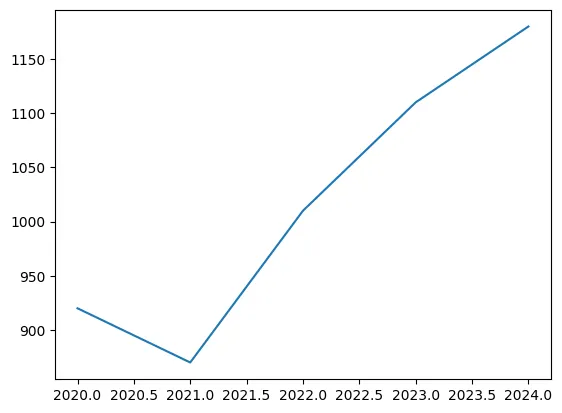
plt.plot(x, y)trace une ligne qui relie les points donnés.plt.show()ouvre la fenêtre du graphique.
Mais ce graphique est nu : aucun titre, pas d’unités, pas de marqueurs aux points, pas de quadrillage. Personne ne devrait jamais publier un graphique aussi nu.
Habiller un graphique
Section intitulée « Habiller un graphique »On reprend le même graphique en lui ajoutant ce qui le rend lisible.
plt.plot(annees, restos, marker="o", color="steelblue")plt.title("Dépense moyenne en restaurants à Montréal")plt.xlabel("Année")plt.ylabel("Dépense moyenne ($)")plt.grid(True, alpha=0.3)plt.show()Résultat de l’exécution
Section intitulée « Résultat de l’exécution »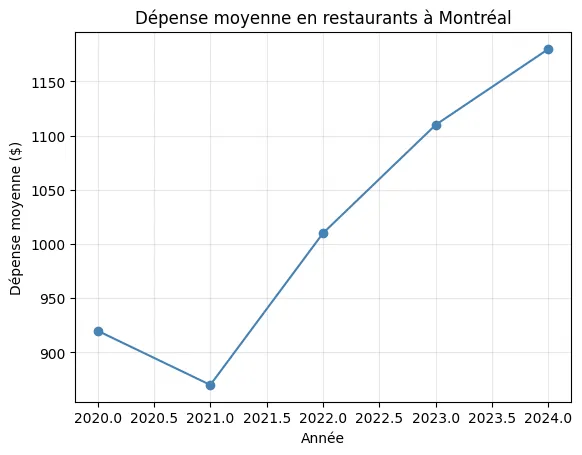
Explication des ajouts
Section intitulée « Explication des ajouts »| Élément | Code | Ce que ça fait |
|---|---|---|
| Marqueurs aux points | marker="o" | Affiche un cercle à chaque point. Autres : "s" (carré), "^" (triangle), "x", "*" |
| Couleur | color="steelblue" | Couleur nommée. Les noms HTML standards fonctionnent ("red", "darkorange", etc.) |
| Titre | plt.title(...) | Au-dessus du graphique |
| Étiquettes des axes | plt.xlabel(...), plt.ylabel(...) | Sous l’axe X et à gauche de l’axe Y |
| Quadrillage | plt.grid(True, alpha=0.3) | Lignes de fond. alpha règle la transparence (0 = invisible, 1 = opaque) |
Diagramme en barres
Section intitulée « Diagramme en barres »On reprend les données loisirs des semaines précédentes :
arrondissements = np.array([ "Plateau", "Rosemont", "Ville-Marie", "Verdun", "Mercier-HM", "Ahuntsic"])categories = np.array(["Cinema", "Concerts", "Sports", "Jeux video", "Restos"])depenses = np.array([ [285, 340, 180, 420, 1450], [260, 220, 165, 380, 1100], [310, 380, 410, 340, 1380], [240, 195, 145, 390, 920], [220, 175, 195, 410, 980], [255, 205, 175, 365, 1050],])Quelle catégorie attire le plus de dépenses dans toute la ville ?
Section intitulée « Quelle catégorie attire le plus de dépenses dans toute la ville ? »On somme par catégorie, puis on trace.
total_par_cat = np.sum(depenses, axis=0)
plt.bar(categories, total_par_cat, color="steelblue")plt.title("Total des dépenses par catégorie")plt.ylabel("Total des dépenses ($)")plt.show()
Résultat de l’exécution
Section intitulée « Résultat de l’exécution »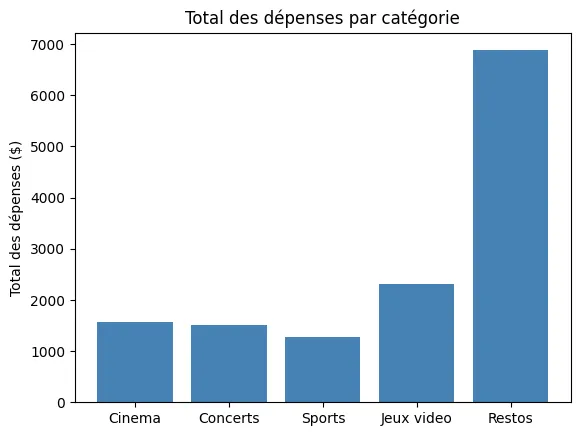
Explication de la construction
Section intitulée « Explication de la construction »plt.bar(categories, valeurs)prend deux arguments : les étiquettes et les hauteurs de barre.- La barre de Restos écrase visuellement les autres. L’œil capture la différence instantanément.
Barres horizontales et tri
Section intitulée « Barres horizontales et tri »Pour des étiquettes longues (ex: noms d’arrondissements), les barres horizontales sont plus lisibles.
total_par_arr = np.sum(depenses, axis=1)
# Trier par ordre croissant pour avoir le plus haut en hautordre = np.argsort(total_par_arr)arr_tri = arrondissements[ordre]tot_tri = total_par_arr[ordre]
plt.barh(arr_tri, tot_tri, color="steelblue")plt.title("Dépenses totales par arrondissement")plt.xlabel("Total des dépenses ($)")plt.show()
plt.barh est l’équivalent horizontal de plt.bar.
Résultat de l’exécution
Section intitulée « Résultat de l’exécution »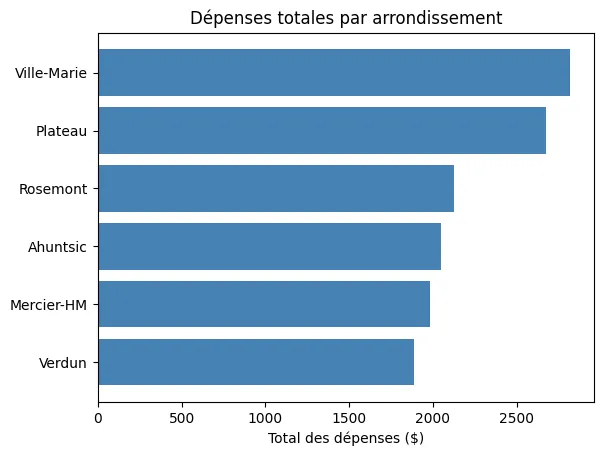
L’histogramme
Section intitulée « L’histogramme »Comment se répartissent les dépenses dans l’ensemble du jeu de données ?
Section intitulée « Comment se répartissent les dépenses dans l’ensemble du jeu de données ? »On veut une distribution, pas une comparaison.
plt.hist(depenses.flatten(), bins=10, color="steelblue", edgecolor="black")plt.title("Distribution des dépenses (toutes cellules)")plt.xlabel("Dépense ($)")plt.ylabel("Nombre de cellules")plt.show()Résultat de l’exécution
Section intitulée « Résultat de l’exécution »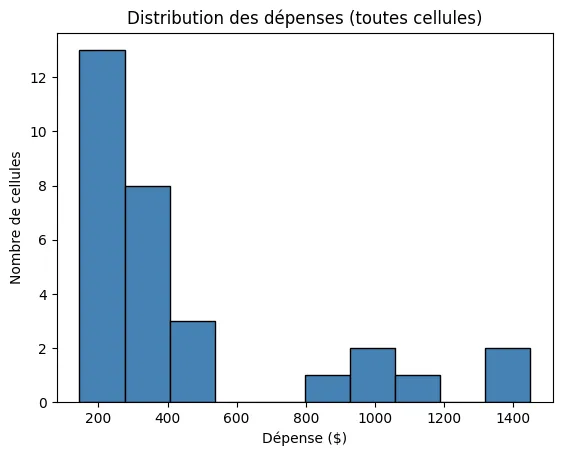
Explication de la construction
Section intitulée « Explication de la construction »depenses.flatten()aplatit la matrice 2D en un tableau 1D — l’histogramme a besoin d’une seule série de valeurs.bins=10demande 10 intervalles. Ce nombre change radicalement l’apparence. Essaie avec d’autres valeurs.edgecolor="black"dessine les contours des barres pour mieux les distinguer.
L’histogramme révèle clairement l’asymétrie de la distribution : la plupart des cellules sont sous 500 $, mais quelques-unes (les Restos) sont très loin à droite.
Le nuage de points
Section intitulée « Le nuage de points »Y a-t-il une relation entre dépenses en cinéma et dépenses en concerts ?
Section intitulée « Y a-t-il une relation entre dépenses en cinéma et dépenses en concerts ? »cinema = depenses[:, 0]concerts = depenses[:, 1]
plt.scatter(cinema, concerts, s=80, color="steelblue")for i in range(len(arrondissements)): plt.annotate(arrondissements[i], (cinema[i], concerts[i]), xytext=(5, 5), textcoords="offset points", fontsize=9)
plt.title("Dépenses cinéma vs concerts par arrondissement")plt.xlabel("Cinéma ($)")plt.ylabel("Concerts ($)")plt.grid(True, alpha=0.3)plt.show()Résultat de l’exécution
Section intitulée « Résultat de l’exécution »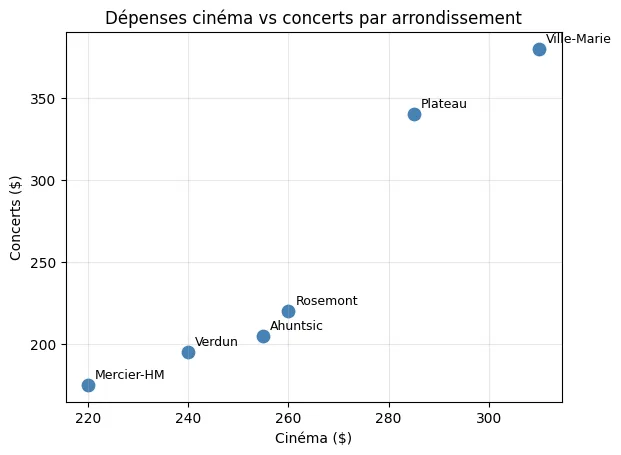
Explication de la construction
Section intitulée « Explication de la construction »plt.scatter(x, y)place un point pour chaque paire de coordonnées.s=80règle la taille des points.plt.annotate(texte, (x, y), ...)ajoute une étiquette à un point.- L’argument
xytext=(5, 5)décale l’étiquette de 5 pixels vers la droite et le haut pour qu’elle ne soit pas collée sur le point.
Lecture du graphique : les arrondissements qui dépensent plus en cinéma dépensent aussi plus en concerts. Ville-Marie et Plateau sont en haut à droite, Verdun et Mercier-HM en bas à gauche. C’est une corrélation positive.
La boîte à moustaches
Section intitulée « La boîte à moustaches »La boîte à moustaches (boxplot) résume une distribution en un seul coup d’œil : médiane, quartiles, étendue, valeurs aberrantes. Elle est particulièrement puissante pour comparer plusieurs distributions côte à côte.
# plt.boxplot prend une liste de tableaux : un par catégorie à comparerdata_par_cat = [depenses[:, i] for i in range(len(categories))]
plt.boxplot(data_par_cat, tick_labels=categories)plt.title("Distribution des dépenses par catégorie")plt.ylabel("Dépense ($)")plt.grid(True, alpha=0.3, axis="y")plt.show()
Résultat de l’exécution
Section intitulée « Résultat de l’exécution »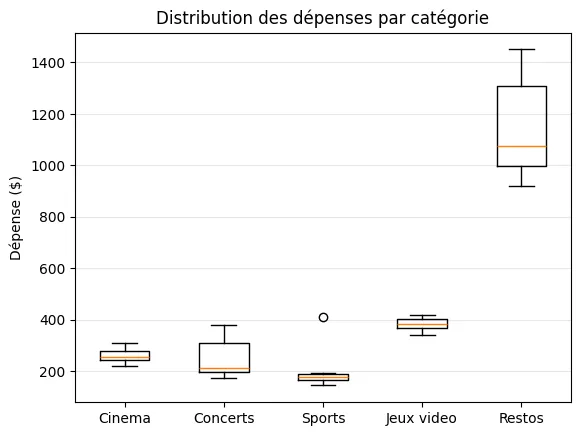
Comment lire chaque boîte
Section intitulée « Comment lire chaque boîte »- La ligne orange au milieu de la boîte est la médiane.
- Le bas de la boîte est le premier quartile (Q1) ; le haut est le troisième quartile (Q3). La boîte contient donc 50 % des valeurs centrales.
- Les moustaches (lignes en haut et en bas) s’étendent jusqu’aux valeurs extrêmes considérées non aberrantes.
- Les points isolés au-delà des moustaches sont des valeurs aberrantes détectées automatiquement par Matplotlib.
Le code utilise une compréhension de liste :
[depenses[:, i] for i in range(len(categories))]construit une liste de 5 tableaux 1D (un par catégorie). C’est ce queboxplotattend — une liste de séries à comparer.
Lecture du graphique : la boîte de Restos s’étire de 920 $ à 1450 $ et est nettement au-dessus des autres.
Cinéma et Jeux vidéo ont des boîtes très petites, ce qui confirme l’observation faite à la page d’analyse :
ces catégories sont très uniformes d’un arrondissement à l’autre. Le point isolé au-dessus de
la boîte de Sports correspond à Ville-Marie (410 $).
Matplotlib l’a automatiquement signalé comme aberrant. C’est exactement le genre d’anomalie qu’on cherche à détecter en analyse exploratoire.
Plusieurs courbes sur un même graphique
Section intitulée « Plusieurs courbes sur un même graphique »C’est là qu’on commence à raconter des histoires : superposer plusieurs séries pour les comparer.
annees = np.array([2020, 2021, 2022, 2023, 2024])restos_evol = np.array([920, 870, 1010, 1110, 1180])cinema_evol = np.array([280, 180, 230, 260, 270])sports_evol = np.array([200, 150, 190, 215, 225])
plt.plot(annees, restos_evol, marker="o", label="Restos")plt.plot(annees, cinema_evol, marker="s", label="Cinéma")plt.plot(annees, sports_evol, marker="^", label="Sports")plt.title("Évolution des dépenses par catégorie (Montréal)")plt.xlabel("Année")plt.ylabel("Dépense moyenne ($)")plt.legend()plt.grid(True, alpha=0.3)plt.show()
Résultat de l’exécution
Section intitulée « Résultat de l’exécution »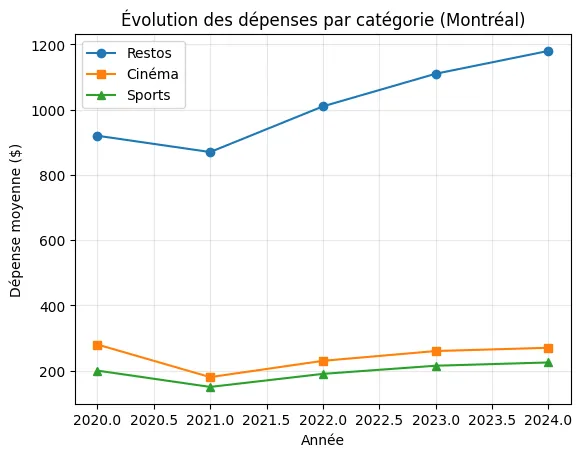
Trois nouveautés :
- Plusieurs
plt.plotconsécutifs : Matplotlib les empile sur la même figure jusqu’au prochainplt.show(). label="...": c’est ce qui apparaîtra dans la légende.plt.legend(): déclenche l’affichage de la légende. Sans cet appel, leslabelsont stockés mais invisibles.
Matplotlib choisit automatiquement une couleur différente pour chaque série. Tu peux les fixer manuellement avec color="..." si tu veux contrôler.
Lecture : on voit clairement le creux pandémique de 2021 dans les trois catégories, et la remontée plus lente du cinéma par rapport aux restaurants.
Plusieurs graphiques côte à côte : subplots
Section intitulée « Plusieurs graphiques côte à côte : subplots »Parfois, on veut afficher plusieurs graphiques dans la même figure. Matplotlib offre plt.subplots(lignes, colonnes) qui retourne deux choses : la figure complète et un tableau d’axes, un par sous-graphique.
fig, axes = plt.subplots(1, 2, figsize=(11, 4))
# Sous-graphique de gauche : barresaxes[0].bar(categories, total_par_cat, color="steelblue")axes[0].set_title("Total par catégorie")axes[0].set_ylabel("Total ($)")
# Sous-graphique de droite : barres horizontales triéesaxes[1].barh(arr_tri, tot_tri, color="seagreen")axes[1].set_title("Total par arrondissement")axes[1].set_xlabel("Total ($)")
fig.tight_layout()plt.show()
Résultat de l’exécution
Section intitulée « Résultat de l’exécution »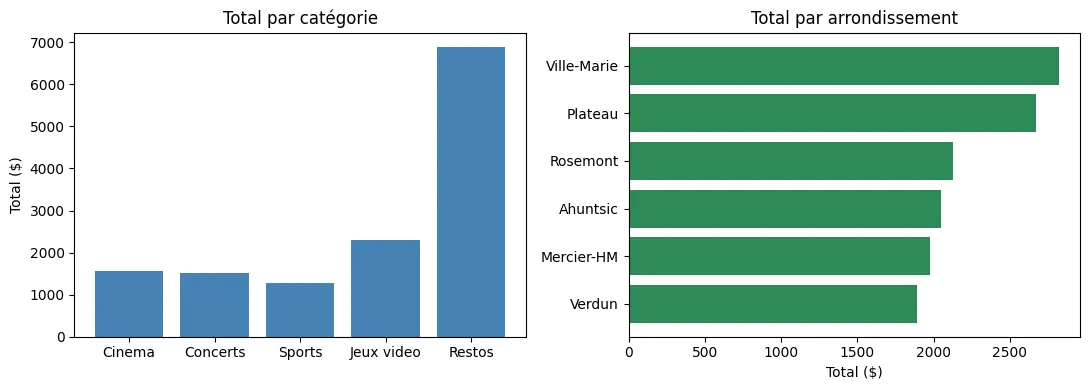
Quelques différences importantes par rapport à l’API simple :
plt.subplots(1, 2)crée 1 ligne × 2 colonnes — donc deux graphiques côte à côte.figsize=(11, 4)règle la taille en pouces (largeur, hauteur).axes[0]etaxes[1]sont des objets : on n’utilise plusplt.title(...)maisaxes[0].set_title(...). La règle est simple : remplacerplt.foo(...)paraxes[i].set_foo(...)sur les axes individuels.fig.tight_layout()ajuste automatiquement les marges pour que rien ne se chevauche.
Sauvegarder un graphique
Section intitulée « Sauvegarder un graphique »Pour intégrer un graphique dans un document, un site, on le sauvegarde dans un fichier au lieu de l’afficher.
plt.bar(categories, total_par_cat, color="steelblue")plt.title("Total des dépenses par catégorie")plt.ylabel("Total des dépenses ($)")plt.savefig("depenses_par_categorie.png", dpi=150, bbox_inches="tight")plt.close()plt.savefig("nom.png"): sauvegarde la figure courante. Le format est déduit de l’extension (.png,.pdf,.svg,.jpg…).dpi=150: résolution en points par pouce. 100 pour l’écran, 150-300 pour l’impression.bbox_inches="tight": rogne les marges blanches autour du graphique.plt.close()après la sauvegarde : libère la mémoire si tu génères plusieurs graphiques en boucle.
Le diagramme circulaire
Section intitulée « Le diagramme circulaire »Le diagramme circulaire (ou pie chart, ou camembert) montre les parts d’un tout. Chaque secteur représente une catégorie ; sa surface est proportionnelle à sa part.
total_par_cat = np.sum(depenses, axis=0)
plt.pie(total_par_cat, labels=categories, autopct="%1.1f%%", startangle=90)plt.title("Répartition des dépenses par catégorie")plt.show()
Résultat de l’exécution
Section intitulée « Résultat de l’exécution »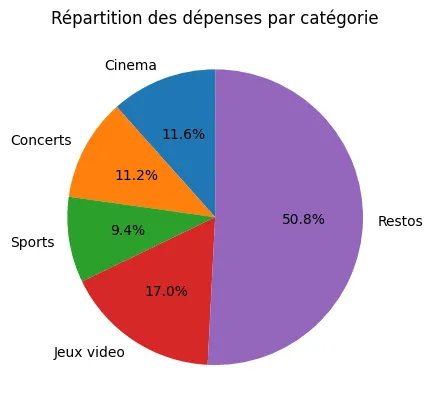
Trois paramètres à connaître
Section intitulée « Trois paramètres à connaître »labels=categories: les étiquettes de chaque secteur.autopct="%1.1f%%": affiche automatiquement le pourcentage sur chaque secteur, avec une décimale. Le%%final n’est qu’une astuce pour afficher le caractère%lui-même.startangle=90: démarre le premier secteur à 12 h plutôt qu’à 3 h. Une convention de présentation courante. Lecture du graphique : Restos occupe à lui seul plus de la moitié du budget loisirs (50,8 %). Les autres catégories se partagent l’autre moitié, avec Jeux vidéo en deuxième (17 %).
Synthèse
Section intitulée « Synthèse »| Tu veux… | Fonction |
|---|---|
| …une courbe / évolution | plt.plot(x, y) |
| …un diagramme en barres vertical | plt.bar(labels, valeurs) |
| …un diagramme en barres horizontal | plt.barh(labels, valeurs) |
| …une distribution (une série) | plt.hist(tableau, bins=N) |
| …comparer plusieurs distributions | plt.boxplot(liste_de_tableaux) |
| …un nuage de points | plt.scatter(x, y) |
| …les parts d’un tout (avec parcimonie) | plt.pie(valeurs, labels=...) |
| …un titre | plt.title("...") |
| …nommer les axes | plt.xlabel("..."), plt.ylabel("...") |
| …une légende | Ajouter label= à chaque trace, puis plt.legend() |
| …un quadrillage | plt.grid(True, alpha=0.3) |
| …plusieurs graphiques côte à côte | fig, axes = plt.subplots(lignes, colonnes) |
| …sauvegarder | plt.savefig("nom.png", dpi=150, bbox_inches="tight") |
Pourquoi Matplotlib plutôt qu’Excel ?
Section intitulée « Pourquoi Matplotlib plutôt qu’Excel ? »Ce que Matplotlib fait mieux
Section intitulée « Ce que Matplotlib fait mieux »Reproductibilité. Ton graphique est défini par du code. Six mois plus tard, tu relances le script et tu obtiens exactement le même rendu. Avec Excel, il faut se souvenir de chaque clic : quelle plage, quel type de graphique, quelle couleur. Pour un projet, un rapport, une publication scientifique, cette traçabilité est essentielle.
Intégration. Lecture des données, nettoyage, analyse, visualisation, export : tout est dans le même script. Pas d’aller-retour entre une feuille de calcul et un graphique séparé.
Gros volumes. Excel plafonne autour d’un million de lignes par feuille — et rame bien avant. Matplotlib, couplé à NumPy, gère des dizaines de millions de points sans broncher.
Contrôle total. Chaque pixel est paramétrable. Quand tu veux un rendu inhabituel — annotations précises, échelles spéciales, superpositions complexes — Excel a un menu de choix prédéfinis ; Matplotlib offre une bibliothèque de primitives.
Gratuit, libre, partout. Pas de licence, fonctionne sur tous les systèmes, sans restriction d’usage. Des outils comme Statistica coûtent plusieurs centaines de dollars par poste.
Ce qu’Excel (ou Statistica) fait mieux
Section intitulée « Ce qu’Excel (ou Statistica) fait mieux »Rapidité initiale. Premier graphique dans Excel : 30 secondes, deux clics. Premier graphique avec Matplotlib : il faut connaître Python, NumPy, l’API. Pour jeter un œil rapidement à des données, Excel gagne haut la main.
Interactivité. Dans Excel, on tire un coin pour étendre une plage, on clique sur une barre pour voir sa valeur, on filtre dynamiquement. Matplotlib produit des images statiques.
Partage facile. Un collègue qui n’a pas Python ne peut pas modifier ton graphique. La plupart des gens en milieu professionnel utilisent Excel.
Statistiques avancées clé en main. Statistica est un outil statistique spécialisé :
tests d’hypothèses, régressions multiples, ANOVA, analyses factorielles, le tout avec
interfaces et tableaux de résultats prêts à interpréter. Matplotlib ne fait que tracer ;
pour les analyses avancées, il faut compléter avec d’autres bibliothèques (scipy.stats, scikit-learn…).
Le bon outil au bon moment
Section intitulée « Le bon outil au bon moment »Il n’y a pas un outil supérieur dans l’absolu. Le bon choix dépend du contexte :
| Situation | Outil naturel |
|---|---|
| Exploration rapide, présentation à un public non technique | Excel |
| Analyse statistique formelle (tests, modélisation guidée) | Statistica, R, SPSS |
| Pipeline reproductible, automatisation, gros volumes, publication scientifique | Matplotlib |
| Visualisation interactive en ligne | Plotly, Tableau |